
Beiträge
Dieses Kommunikationsmittel werdet ihr am häufigsten nutzen: Mitteilungen über eure Abteilungsaktivitäten.
Wenn ihr in der linken Navigationsleiste auf Beiträge klickt, kommt ihr zu diesem Fenster:
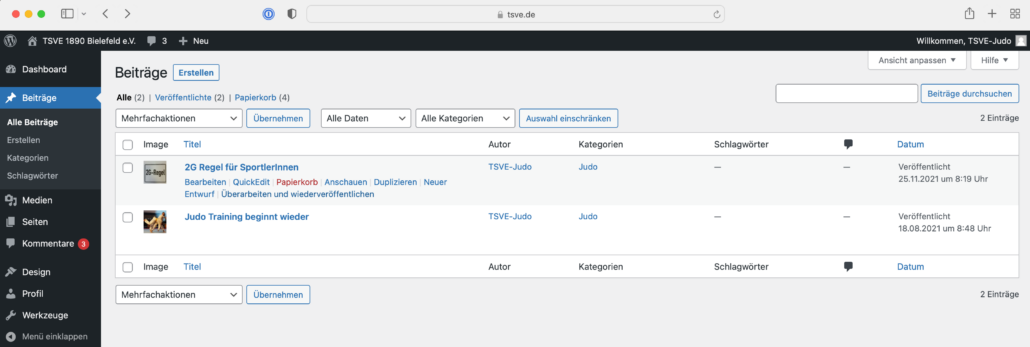
Wenn man mit der Maus über einen Beitrag fährt, sieht man mehrere Bearbeitungsmöglichkeiten für den Beitrag. Hier und an weiteren Stellen lässt sich ein neuer Beitrag erstellen. Man kann auch einen Beitrag duplizieren, dann bleiben gleich alle Grundeinstellungen erhalten.
Hinweis zu den Texten: Falls ihr in eurem Beitrag auf eine Veranstaltung hinweist, dann bitte NICHT mit „gestern“ oder „am 23.“ also nicht mit ungefähren Angaben, sondern mit konkreten Zeitangaben, wie z.B. „am Samstag, dem 15.04.21“. Sonst kann man im Nachhinein nicht nachvollziehen, wann das Ereignis war.
Ich erstelle jetzt einen neuen Beitrag:
Neuen (leeren) Beitrag erstellen
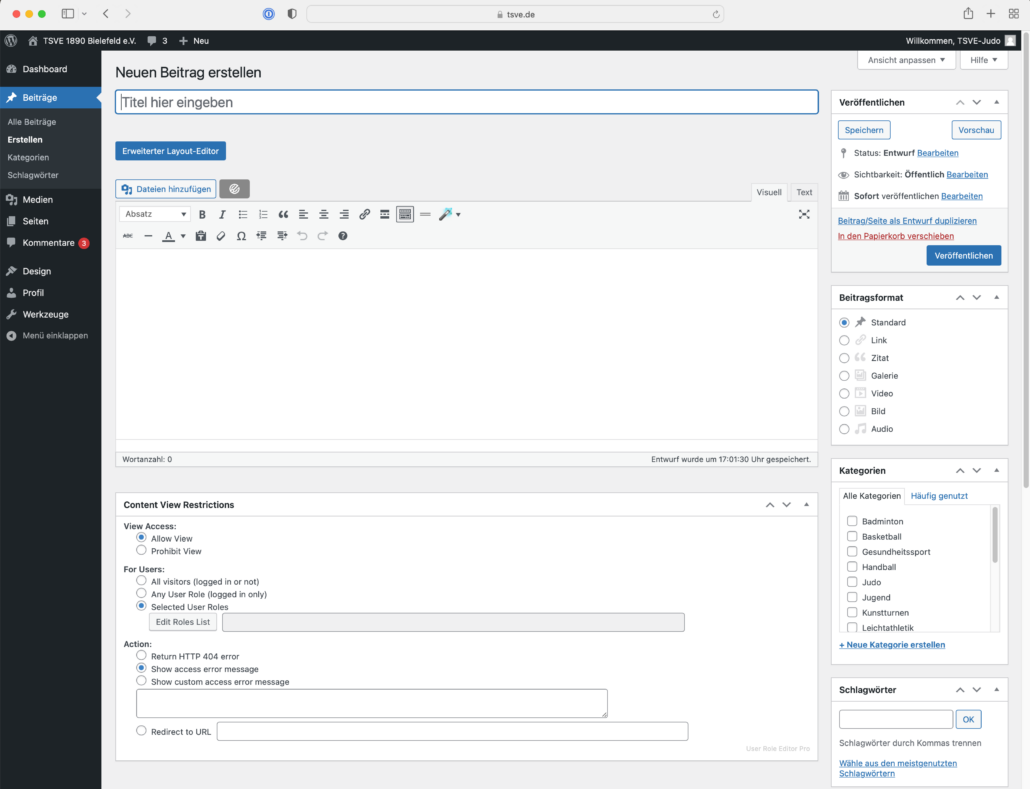
Titel hier eingeben: Wichtig! Bitte hier einen kurzen, einprägsamen Titel angeben. Der Titel ist die Überschrift über einem Beitrag und wenn der Titel zu lang ist, wird er mehrfach umbrochen, was letztlich der Homepage ein unruhiges Aussehen gibt. Überdies sind mehrzeilige Überschriften schwer zu lesen.
Im Textfeld darunter bringt ihr eure Mitteilung unter. Grundsätzlich besteht hier keine Reglementierung hinsichtlich der Länge eines Textes. Längere Texte sollten allerdings durch Absätze oder Zwischenüberschriften strukturiert sein.
Dies ist eine Zwischenüberschrift mit dem Format „Überschrift 3“ aus der Formatauswahl hinter „Absatz“
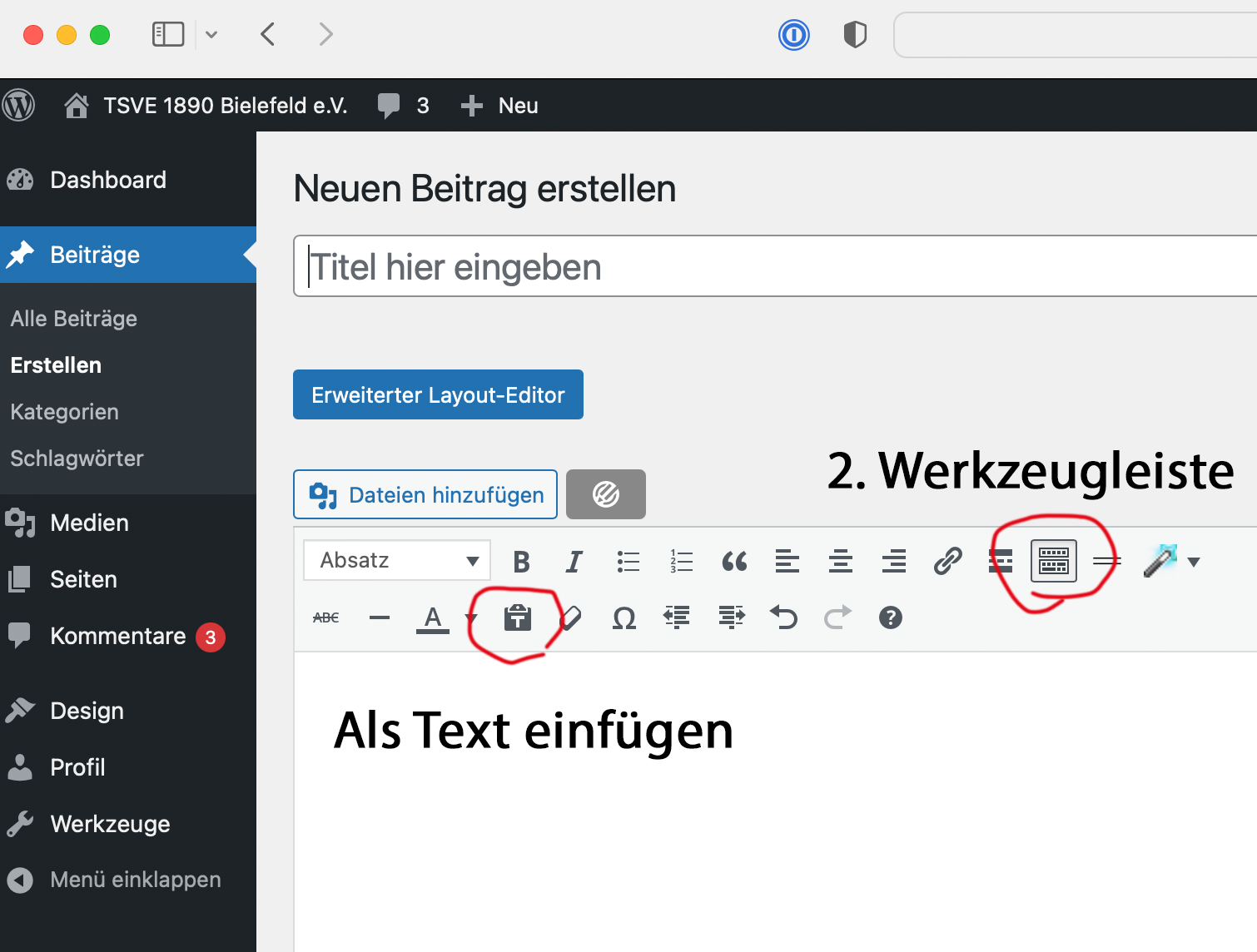
WICHTIGER HINWEIS: Oft werden Texte aus anderen Quellen kopiert, wie z.B. Word oder von anderen Homepages oder sogar aus Mails. Diese Texte beinhalten irgendwelche Formatierungen, die das Design unserer Homepage überschreiben. Um das zu verhindern, gibt es eine einfache Funktion (siehe Bild). Ein Klick auf das Icon mit dem „T“ und es wird nur unformatierter Text eingefügt. Anschließend könnt ihr den Text selbst strukturieren.
Bitte den Text NICHT einfärben oder irgendwie anders formatieren. Dadurch wird Text nicht schöner und auch nicht wichtiger. Die wesentlichen Bearbeitungsfunktionen sind:
-
„Überschrift 3“ als Überschrift um den Text zu gliedern
- Absatzschaltungen (Enter)
- Fett stellen (wird automatisch blau eingefärbt)
- und wenn ihr Grüße und/oder euren Namen unter den Text setzt: gerne kursiv
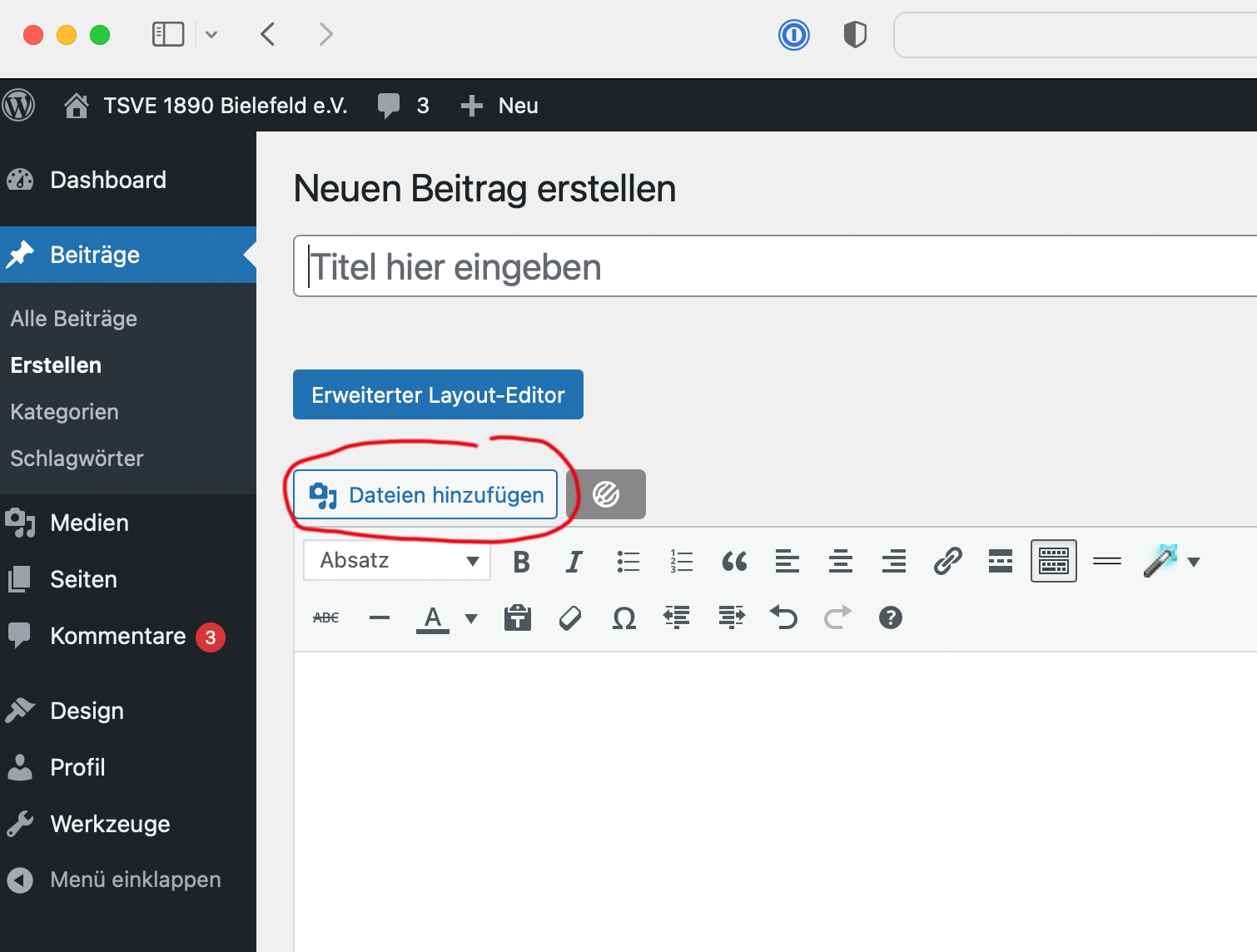
Dateien einfügen: Bilder, PDFs, oder weitere Dokumente können über diesen Button in den Beitrag eingefügt werden. Bilder bitte so formatieren, dass sie auch zum Text passen. Eingeschränkt kann man das mit den Bordmitteln von WordPress. Hier einfach ausprobieren.
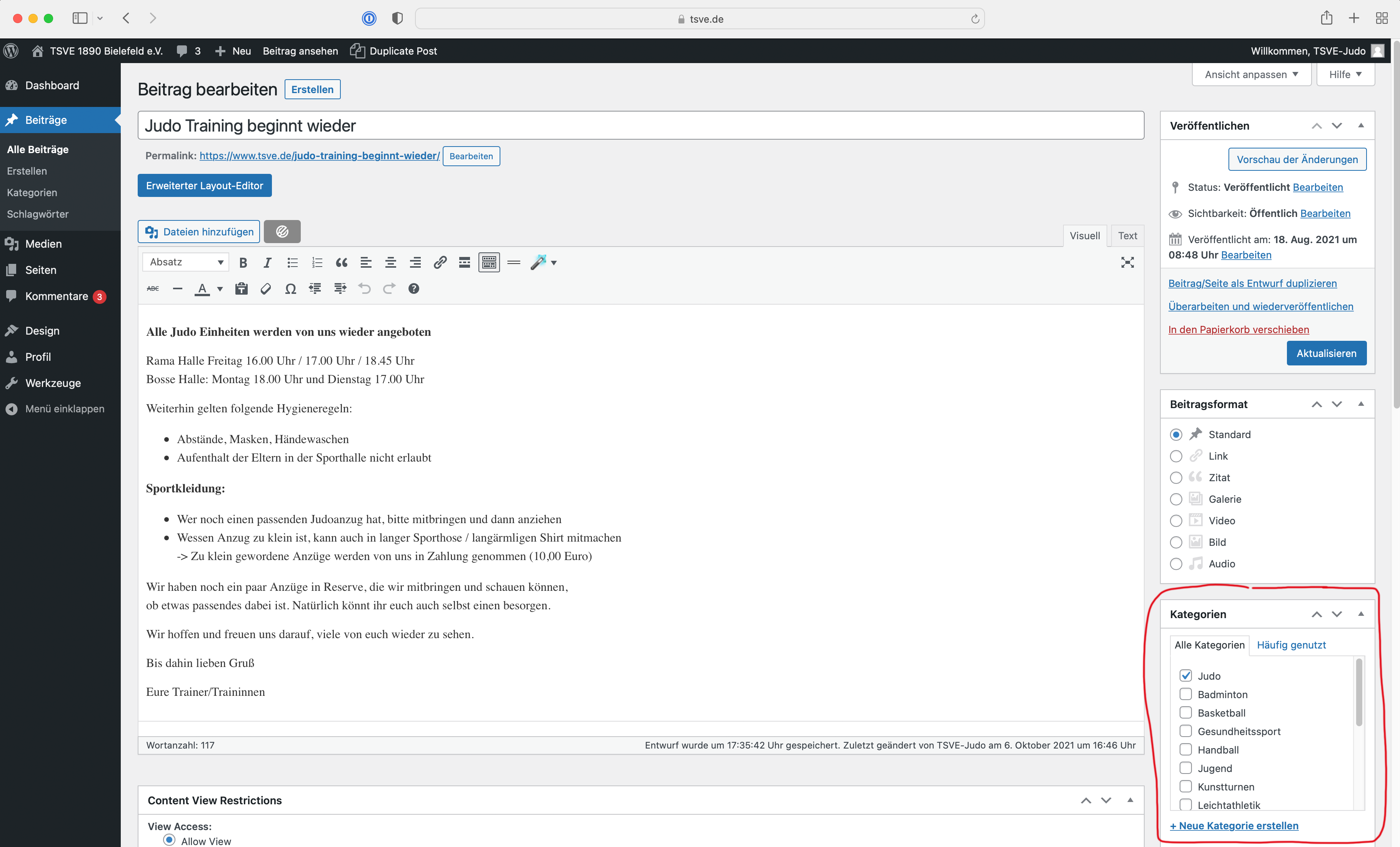
Nachdem ihr euren Text (und vielleicht auch Fotos) eingesetzt habt, kommen weitere wichtige Schritte:
Die Steuerung der Beiträge erfolgt über die Kategorien! Hier im Beispiel eines Judo-Artikels muss die Kategorie Judo angeklickt werden. Dadurch erscheint der Artikel auf der „Aktuelles“-Seite vom Judo.
Theoretisch könnt ihr den Artikel so auch in anderen Abteilungen oder auf der Startseite der Homepage einstellen, das funktioniert aber nur in Absprache mit der anderen Abteilung, denn nur ihr oder der Admin könnt den Beitrag bearbeiten.
Und nun noch der letzte Schritt (siehe nächstes Bild): Ein Beitragsbild einsetzen! Die Beiträge werden ohne Beitragsbild nackt und mit einem unschönen grauen Feld dargestellt. Das will keiner. Beitragsbilder sollten allerdings entweder querformatig oder quadratisch sein! Ein hochformatiges Bild wird oben und unten abgeschnitten, fehlende Füße gehen ja noch, aber abgeschnittene Köpfe …
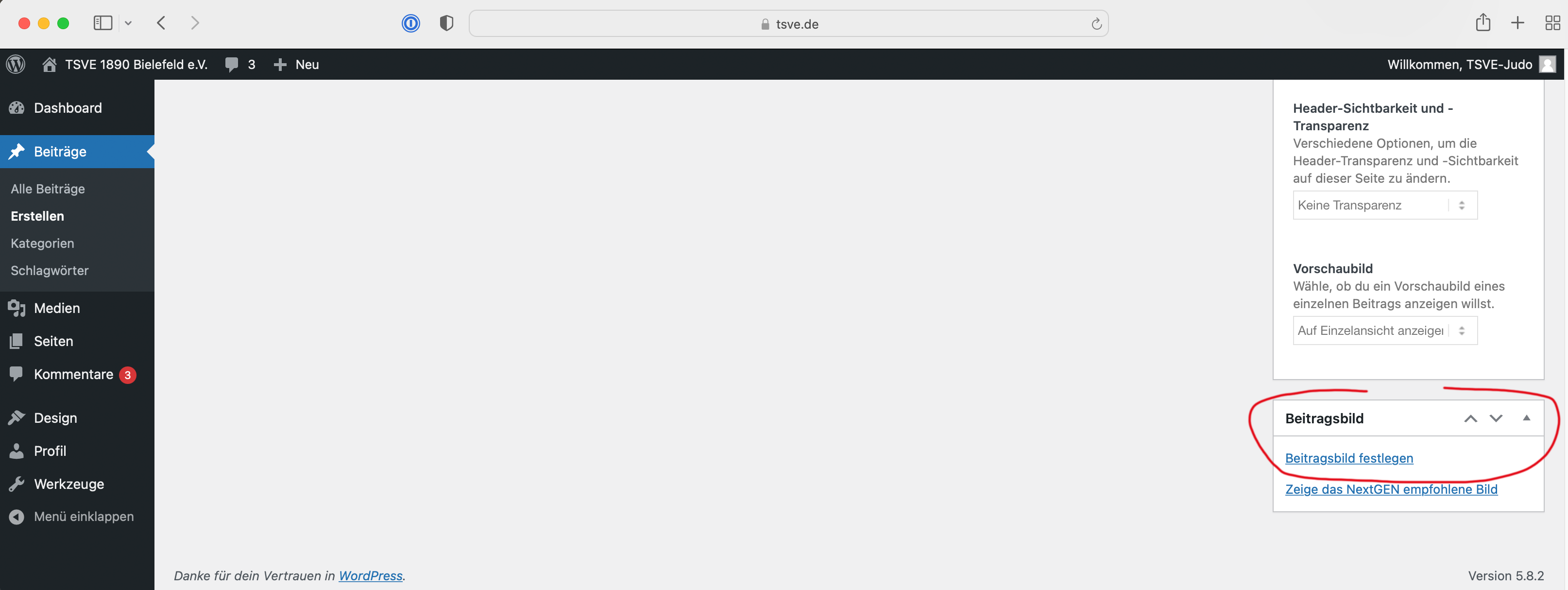
Das Beitragsbild findet ihr ganz unten rechts auf der Beitragsseite. Hier bitte das passende Bild einsetzen.
Anschließend den ganzen Beitrag veröffentlichen bzw. Aktualisieren (blauer Button oben rechts).
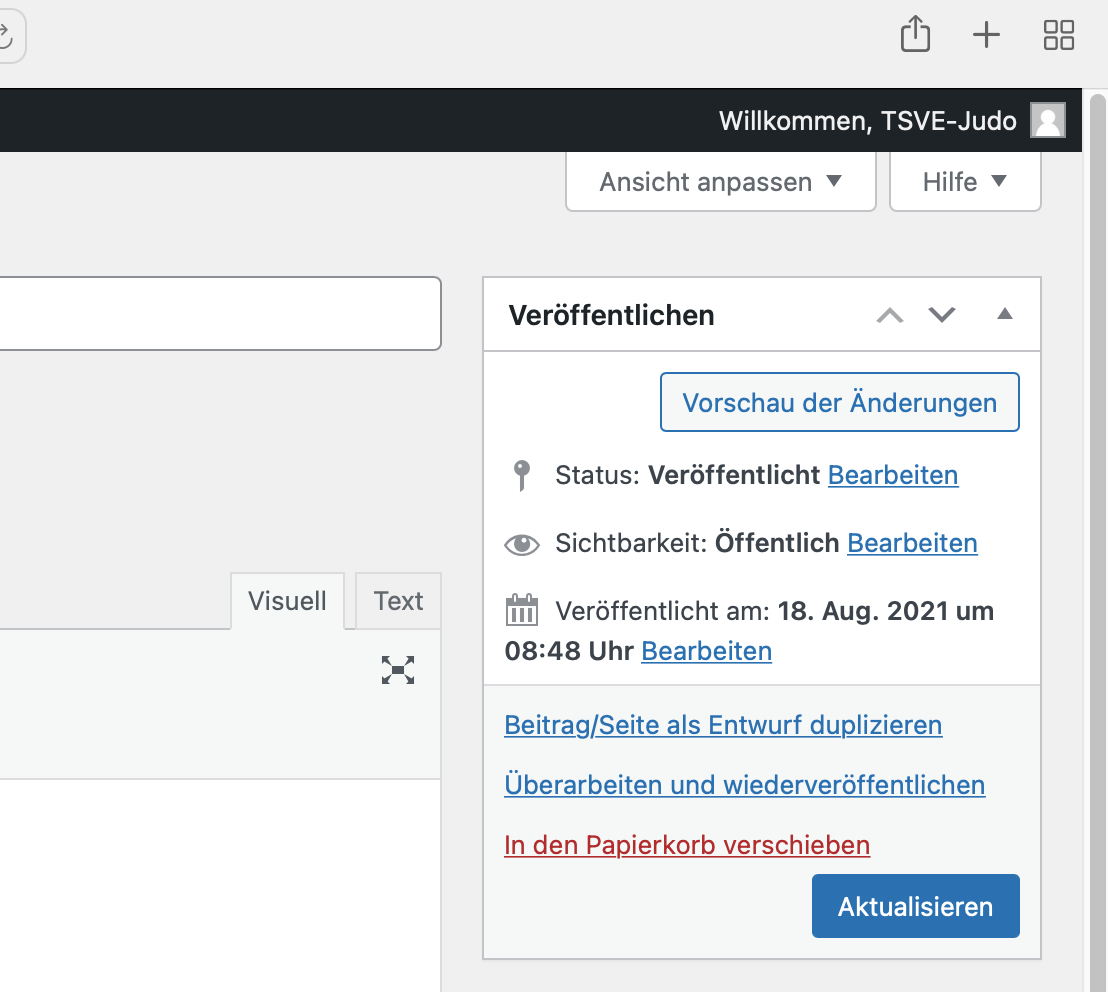
Der Abschluss also mit dem blauen Button „Aktualisieren“ oder „Veröffentlichen“, je nach Status des Berichts.
„Veröffentlicht am“: In diesem Feld gibt es noch eine interessante Steuerungsmöglichkeit: Wenn ein Artikel gepostet wird, dann setzt WordPress automatisch das aktuelle Datum ein. Will man den Artikel aber zeitlich zurücksetzen (aus welchem Grund auch immer), dann kann man hier über „Bearbeiten“ den Zeitpunkt anpassen.
Übrigen oben rechts über „Vorschau der Änderungen“ kann man vorab sehen, wie der Beitrag aussieht, ohne dass er gepostet wird.